Windows 极光电脑版使用教程
适合 Windows 10/11 电脑。下载便携版后解压运行,登录账号即可自动同步节点。下面的截图来自真机操作。
一、下载并解压
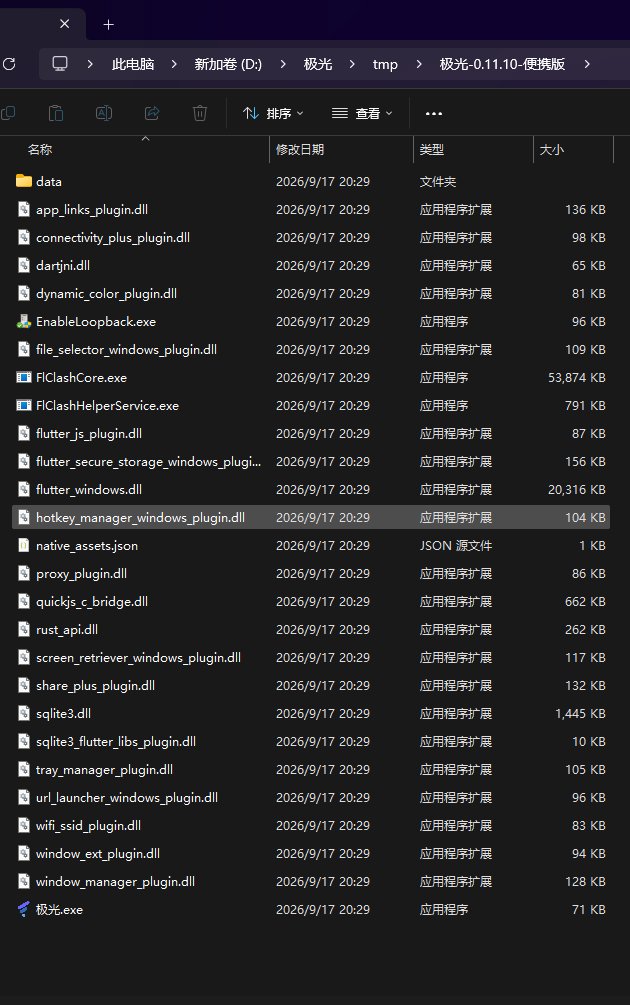
- 点击本页上方 下载 Windows 0.11.16 便携版 按钮。
- 下载完成后,右键压缩包并选择「全部解压」。
- 建议解压到桌面或 D 盘的固定目录。
- 打开解压后的文件夹,双击「极光」运行程序。
不要直接在压缩包里运行程序,否则配置可能无法保存。
二、登录并同步节点
- 如果系统弹出安全提醒,请确认程序来自本页下载链接后选择「仍要运行」。
- 首次打开输入你在面板注册的邮箱和密码登录。
- 登录成功后等待几秒,客户端自动同步订阅和节点。
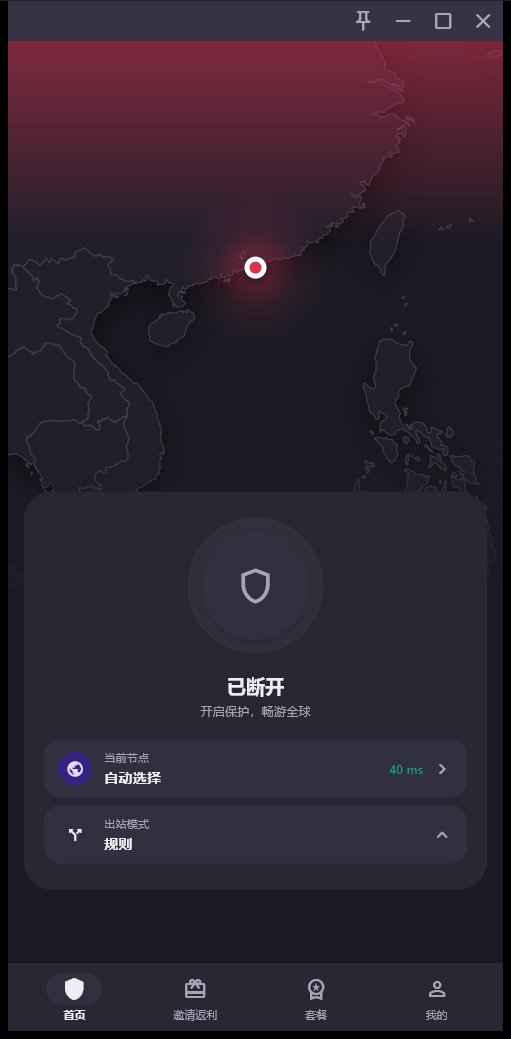
- 主界面出现「当前节点」和延迟数字,说明同步完成。
想手动选节点:点击「当前节点:自动选择」一栏,进入节点列表按地区选择,推荐先试香港、台湾、日本、新加坡等低延迟节点。
三、连接使用
- 在首页点击中间的大盾牌开始连接,再点一次即可断开。
- 连接成功后盾牌变绿、显示「已连接」,出站模式保持「规则」即可。
- 连接成功后,浏览器打开 Google、YouTube 或 Telegram 测试。
- 如果网页仍打不开,先退出其他 VPN、代理或加速器软件。
极光电脑版已内置连接配置,普通用户不需要再手动配置第三方客户端。
四、常见问题
下载后打不开
先完整解压压缩包,再运行程序。杀毒软件提示时,请确认来源为本页下载链接。
登录后没有节点
回到面板确认套餐是否有效、流量是否用完,然后重新登录客户端。
连接后浏览器没网
关闭其他代理软件,更新订阅后切换到其他地区节点并再次连接。