极光 App 图文教程
适合 Android 手机和平板。下面的截图全部来自真机操作,按顺序完成下载、安装、登录和连接即可。
一、下载并安装
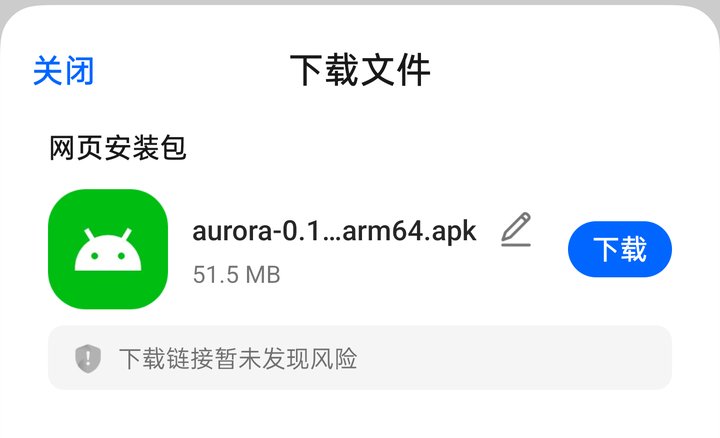
- 用手机浏览器打开 本教程。
- 点击 下载 Android 版本。
- 浏览器弹出「下载文件」确认框(约 51.5 MB),点击「下载」。
- 下载完成后,从浏览器的下载记录或系统通知里点击文件打开。
- 系统提示「未知来源 / 禁止安装」时,进入设置允许当前浏览器安装应用,返回后继续。
- 安装确认页显示应用名称「极光」,点击安装即可。
请只从本教程提供的下载地址下载极光 App,不要安装别人转发的 APK。
二、登录并同步订阅
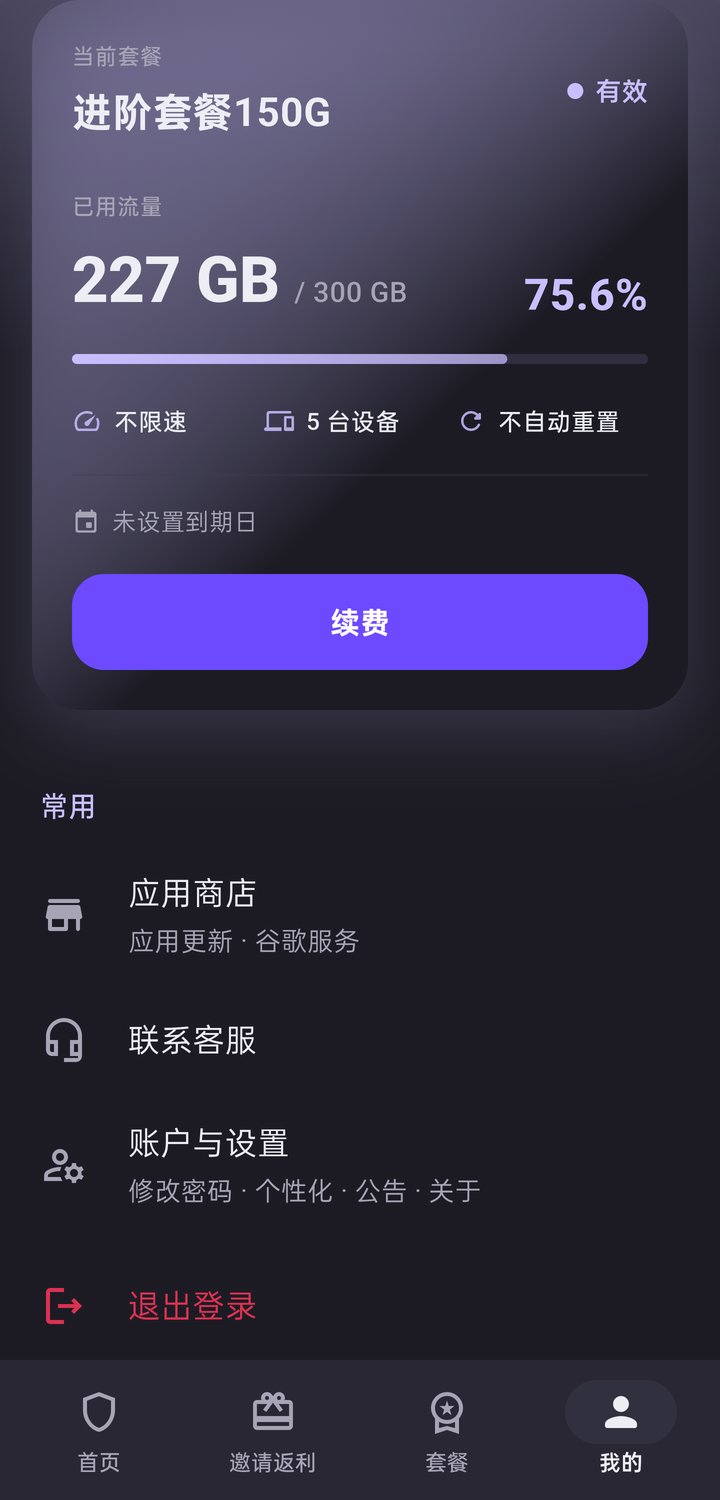
- 打开极光 App,首次打开就是登录页。
- 输入你在面板注册的邮箱和密码,点击登录。
- 登录成功后等待几秒,App 会自动同步订阅和节点。
- 打开底部「我的」页,看到套餐状态和已用流量,说明订阅已经同步。
如果登录后没有节点,先回到面板检查套餐是否有效、流量是否用完。
三、选择节点并连接
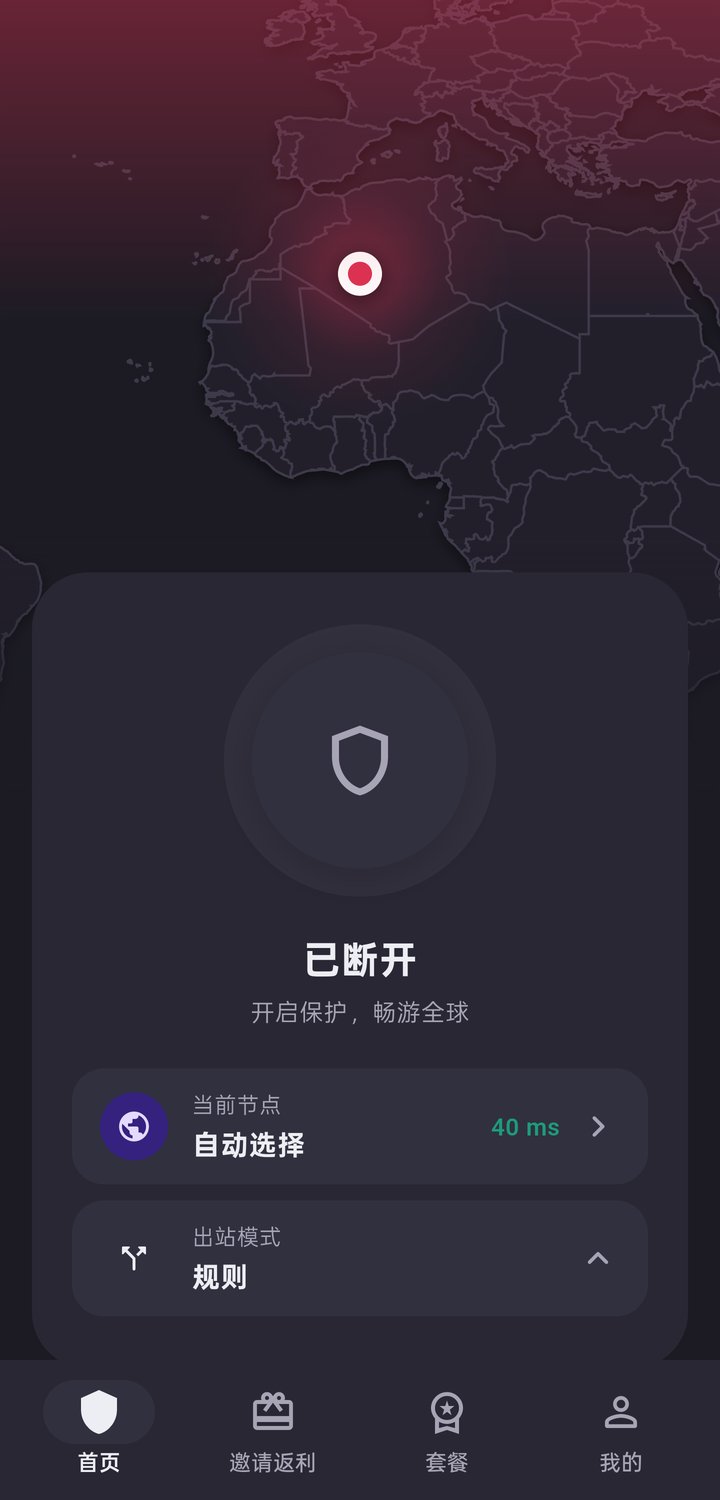
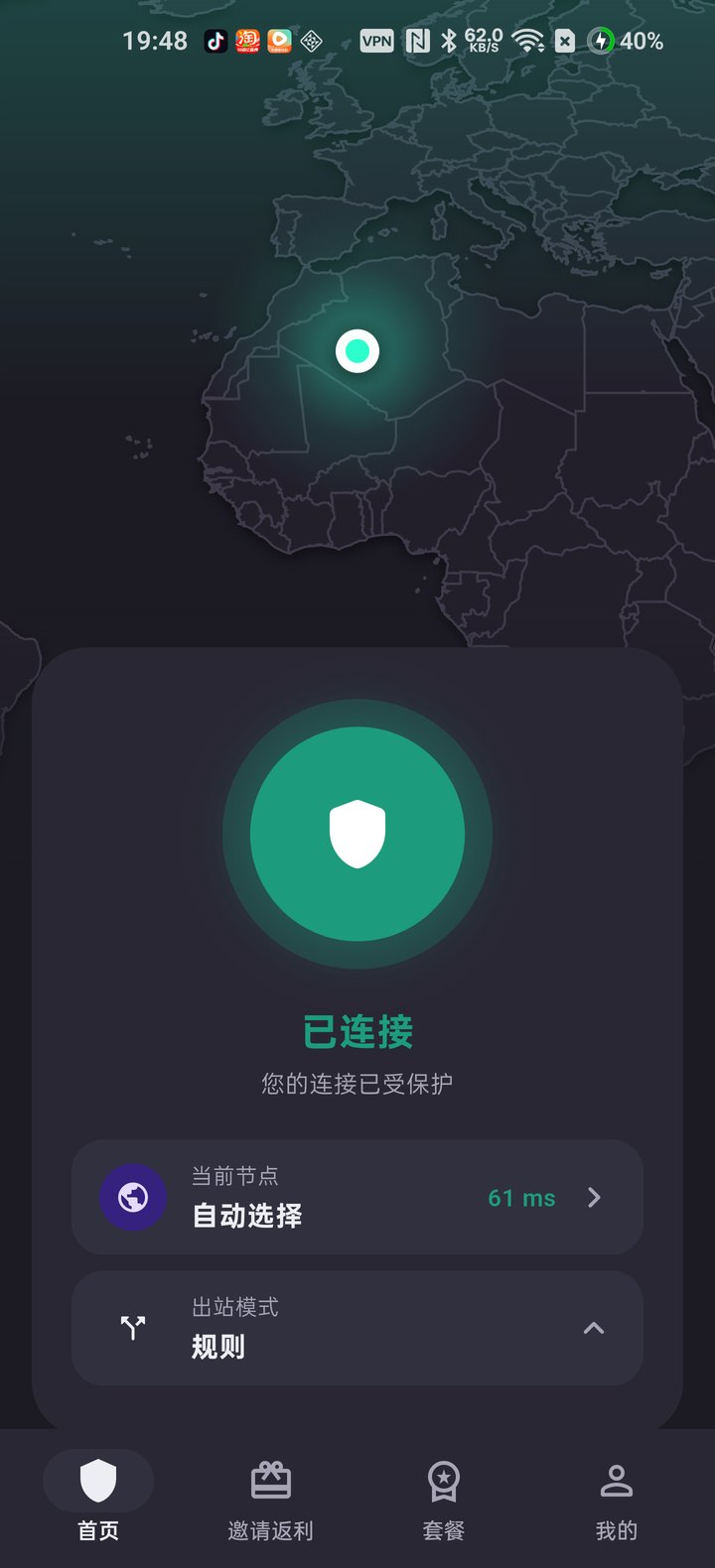
- 进入 App 底部「首页」。
- 点击中间的大盾牌开始连接,再点一次即可断开。
- 想手动选节点:点击「当前节点:自动选择」一栏,进入节点列表按地区选择,推荐先试香港、台湾、日本、新加坡等低延迟节点。
- 出站模式保持「规则」即可;「全局」会让所有流量都走代理,仅在特殊需要时使用。
- 首次连接系统会弹出 VPN 连接请求,点击允许。
四、常见问题
连接一会儿自动断开
关闭极光 App 的省电限制,允许后台运行。
速度慢
更新订阅后切换到其他地区节点(如香港、日本、新加坡)。
登录失败
确认账号密码正确;如果忘记密码,请回面板找回。
点连接没有反应
确认套餐仍有效、流量未用完;重启 App 后再试。